デベロッパ、アイコン、アプリID
製品ページを開き、アプリ名がShadowrocketであることを確認してから、デベロッパShadow Launch Technology Limitedと本ページの公式アイコンを照合してください。製品ページのURLにあるid932747118がアプリIDです。検索結果には名前やアイコンが似た項目が表示される場合があります。3つの情報をあわせて確認してください。いずれかが一致しない場合は、正規版の確認ページに戻って正しい入口から開き、「似ている」という理由だけで購入を進めないでください。
アイコンはアプリの識別に、デベロッパとアプリIDは製品の確認に使えます。App Storeを開いた後は、互換性、価格、購入に関する案内も確認してください。これらの情報は現在のストアに表示されます。公式マニュアルでは操作の流れを解説しますが、デバイスへのインストール可否、システム要件、購入の適用範囲はApp Storeの製品ページをご確認ください。
App Storeでの表示とアカウントのストア地域
App Storeに表示される通貨、製品の表示状況、購入案内は、現在のアカウントのストア地域によって異なります。本ページのリンクから開いた後、同じアプリが表示されていることを確認し、現在のアカウントでの購入状況を確認してください。検索で見つからない場合は、製品ページのURLとストアの案内を確認してください。検索結果に表示されないことだけを根拠に、すべてのストアで配信が終了したと判断しないでください。また、異なるストア地域の価格を同一の決済金額として扱わないでください。
この記事では固定のシステムバージョン要件を記載していません。別のデバイスで使う場合は、同じ製品ページの互換性欄でデバイスとシステムが要件を満たすか確認してください。購入前にストアに表示される条件を確認し、ユニバーサル購入の対象かどうかと適用範囲はApp Storeの製品ページをご確認ください。
買い切りアプリとサーバーサービス
クライアントの買い切り購入 ≠ サーバーサービスの料金。Shadowrocketの一度限りの購入はクライアントアプリの購入であり、ユーザーのサーバー情報やサブスクリプションが自動で追加されることはありません。米国ストアでの参考価格は2.99米ドルです。価格は各ストアで現地通貨に換算して表示され、実際の請求額はApp Storeの製品ページに従います。本サイトではサーバーやサブスクリプションの提供、販売、推奨は行いません。ガイドでは、ユーザーがすでに利用しているサービス設定の読み込みと使用方法を説明します。
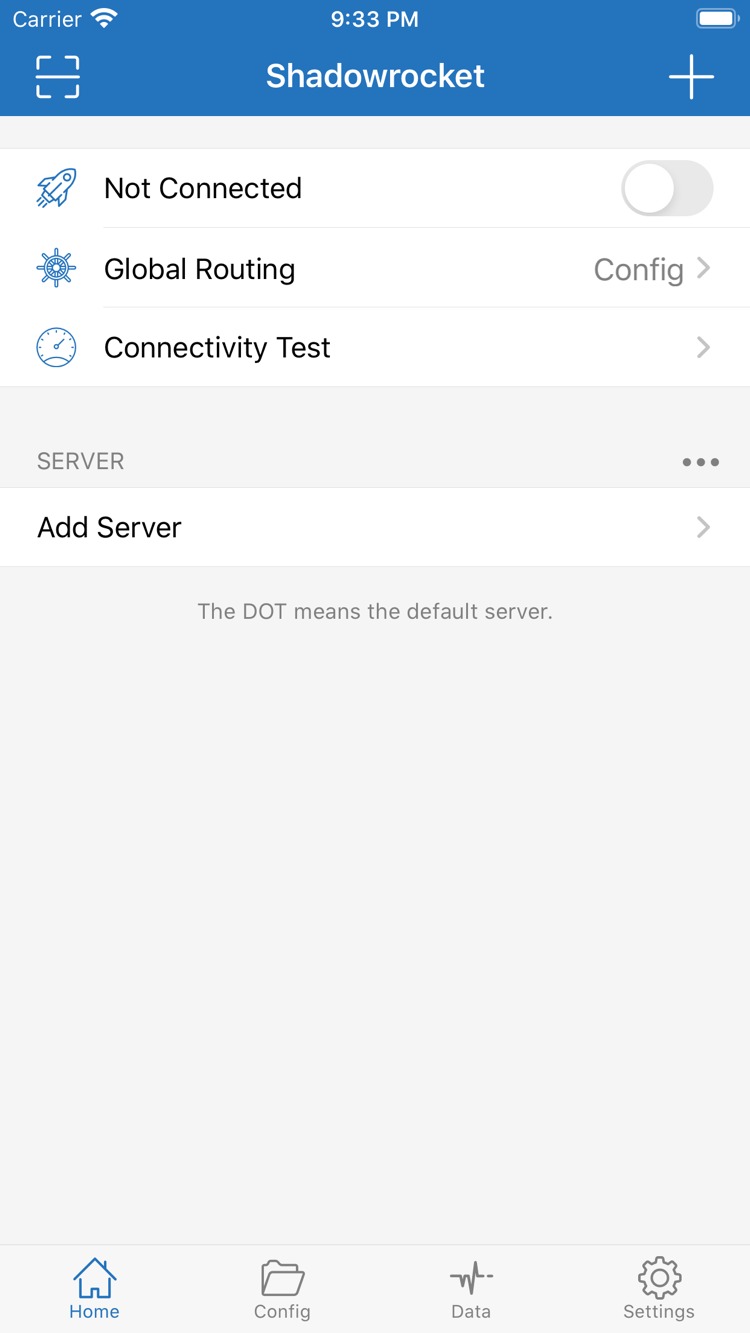
この点を理解すると、2種類の問題を分けて確認できます。購入状況とアプリのインストールはApp Storeで、サーバー情報、サブスクリプションの有効性、接続結果は利用中のサービス情報とクライアントで確認してください。支払いが完了していてもHomeのリストが空なら、まず設定を追加する必要があります。アプリを再購入する必要はありません。項目があるのに接続できない場合は、接続トラブルの対処手順を確認してください。
購入済みアプリの再入手と機種変更時の復元
iPhoneとiPadでは同じ購入を利用できます。機種変更や再インストールの際は、購入時と同じApple IDでApp Storeの購入済み項目を開き、Shadowrocketを探してダウンロード状況を確認してください。システム要件とユニバーサル購入の対象かどうかは、App Storeの製品ページをご確認ください。購入ボタンが表示される場合は、アカウントと購入履歴が一致しているか確認し、アカウントの不一致を購入の失効と誤認しないようにしてください。
アプリを再入手しても、以前のデバイスの設定が復元されるとは限りません。サーバー項目、サブスクリプション、設定ファイルはそれぞれ確認してください。iCloud関連機能を使う場合も、同期後に実際に表示される内容と、現在選択されている設定を確認します。復元後はデフォルトサーバー、Global Routing、On Demandを再確認してから、手動接続をテストしてください。以前の設定と新しいデバイスの状態の違いによる誤判断を防げます。
アプリの更新と設定の管理
アプリの更新はApp Storeで管理します。ストアで更新履歴と現在の提供状況を確認できます。画面のレイアウトや項目の位置が変わった場合は、デバイスに表示される英語の項目名を手がかりにしてください。アプリの更新、サブスクリプションの更新、Configの編集は別々の操作です。アプリの更新はクライアントを更新し、サブスクリプションの更新は既存のサーバー情報を更新します。設定ファイルの編集ではルールや関連設定を変更します。
日常的な管理では、復元可能な設定ファイルのコピーを保存し、現在使用中のファイルとサーバーを記録してから、項目ごとに変更してください。問題が起きた場合は、最後に動作を確認した条件に戻して比較します。こうすることで、サーバー情報、ルールの選択、ネットワーク環境のどれが変わったのかを切り分けやすくなり、すべての現象を一度のアプリ更新のせいにせずに済みます。